WordPress 加速最常见的失败方式:装了 3 个缓存插件 + 主题自带优化 + Cloudflare,再一键“全开”。结果就是:样式错位、按钮点不了、表单失效——速度可能快了点,但询盘直接没了。
外贸站新手最稳的做法是:先做“最小可用加速”,把站点变快且不翻车。下面给你一套只做 5 件事的配置思路。
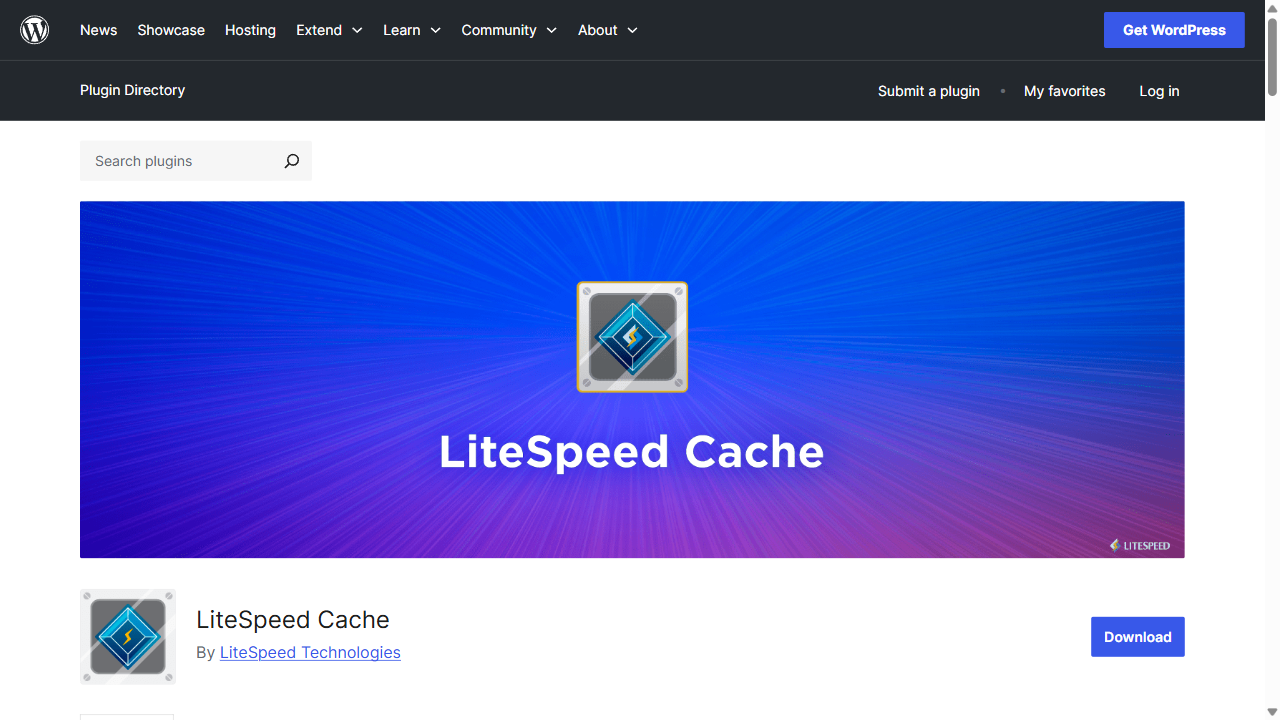
图:LiteSpeed Cache 在 WordPress.org 插件目录的页面(用于确认你找到的是哪个插件)。
先选工具:你属于哪种主机?
- 主机是 LiteSpeed:优先 LiteSpeed Cache(能用服务器级缓存)。
- 你想省心:WP Rocket(付费但对新手友好)。
- 你要免费方案:选一个缓存插件 +(可选)Autoptimize,别叠太多。
原则:只保留一个“主缓存插件”。
最小可用配置:5 个动作(做完先停)
动作 1:开启页面缓存(Page Cache)
- 让未登录用户吃缓存(前台变快)
- 登录用户/后台不缓存(避免后台异常)
动作 2:开启浏览器缓存/静态资源缓存
让图片/CSS/JS 有合理缓存时间,减少重复下载。很多插件会自动处理,你至少要知道清缓存按钮在哪。
动作 3:只做低风险的 CSS/JS 处理
- 先做 Minify(压缩)
- 不要一上来 Combine(合并)
- 不要一键 Delay all JS(最容易让按钮/表单坏)
动作 4:懒加载非首屏图片
首屏最大图别懒加载(否则 LCP 变差)。列表页/正文长图可以懒加载。
动作 5:建立“排错开关”
你后续只要遇到样式/功能异常,按这个顺序排:
- 清缓存(插件 → 服务器 → Cloudflare)
- 关闭最近开启的优化项(尤其 JS 延迟/合并、CSS 合并)
- 用 3 个页面验收:首页、服务页、表单页
你必须验收的 3 件事(外贸站以转化为准)
- 表单能提交(自己用手机网络提交一次)
- 导航/按钮可点击(尤其移动端)
- 首页首屏更快出现(肉眼感受很重要)
什么时候该上 Cloudflare?
如果你的客户主要在海外,Cloudflare 通常能提升稳定性与静态资源加载。但配置不当也会导致缓存/重定向问题。建议你先把站内缓存做稳,再做 Cloudflare 的最小配置:Cloudflare + WordPress 基础设置。
延伸阅读
- WordPress + Cloudflare CDN:外贸站最小可用配置(不影响 SEO 的做法)· 2025-12-11
- 外贸 B2B WordPress 站的 Schema(结构化数据)怎么做:先把 4 个类型做对· 2025-12-09
- WordPress 图片怎么压缩成 WebP:外贸站“提速不糊图”的实操流程(含验收)· 2025-12-14
- WordPress 上 Redis 有必要吗?Redis Object Cache 新手版:什么时候用、怎么开、怎么验收· 2025-12-25
- WordPress 数据库越用越慢?WP-Optimize 新手清理指南:哪些能删、哪些别动(含回滚思路)· 2025-12-31