WordPress 变慢的时候,最容易走进一个死循环:觉得是主机不行,于是加钱升级;升级后还是慢,于是怀疑是主题;换主题又发现插件兼容问题……最后你花了很多时间和钱,问题还在。其实你缺的不是“更强的服务器”,而是一种能快速回答问题的方法:到底慢在哪里。
Query Monitor 是一个非常实用的诊断插件,它不会直接帮你提速,但它能像“体检报告”一样告诉你:这次页面加载里,数据库查了多少次、哪个查询最慢、是哪个插件/主题触发的、有没有 PHP 报错、有没有外部请求卡住。你看懂这几个点,就能把排错从“玄学”变成“有证据”。
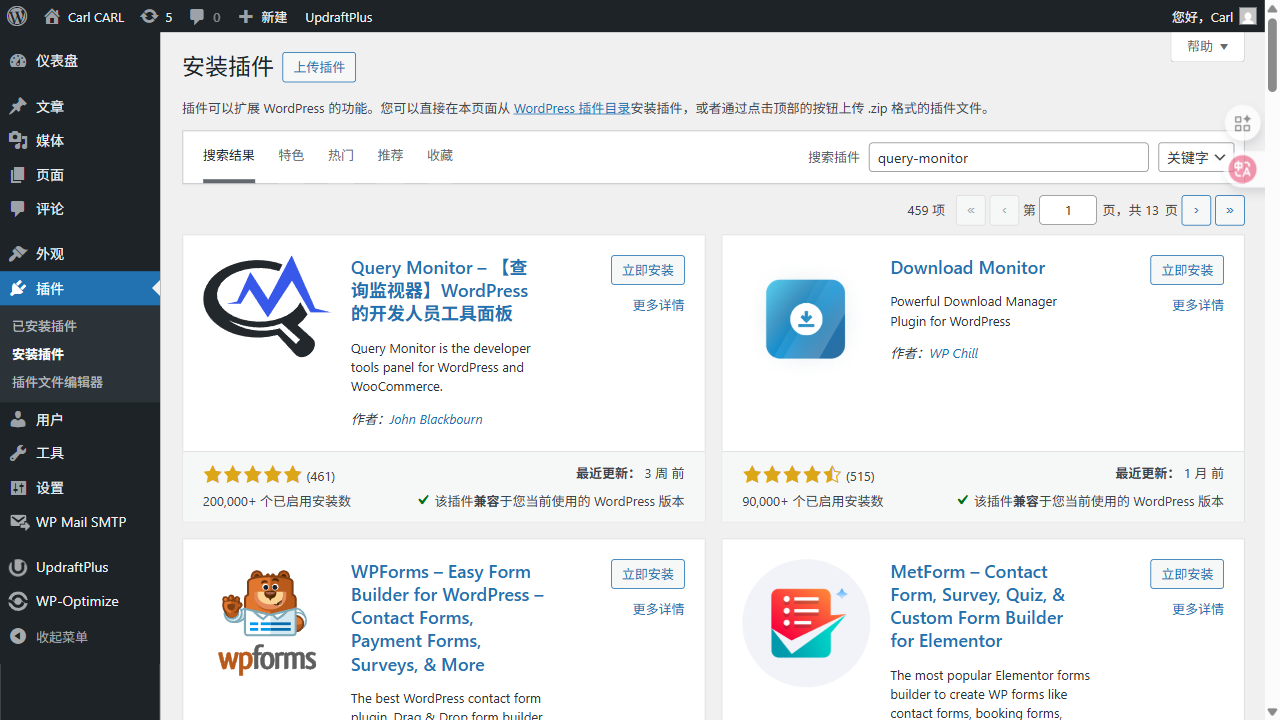
图:后台 → 插件 → 安装插件,搜索 “Query Monitor”。
安装之后在哪里看?你只需要认一个入口
安装并启用 Query Monitor 后,它会在后台顶部工具栏(admin bar)出现一个菜单。很多新手卡在第一步是因为不知道“它到底显示在哪”。你打开任意页面(前台也行,只要你以管理员登录),看到顶部那条黑色工具栏,里面就能找到 Query Monitor 的入口。
新手最该看的 4 个面板(看懂这四个就够用)
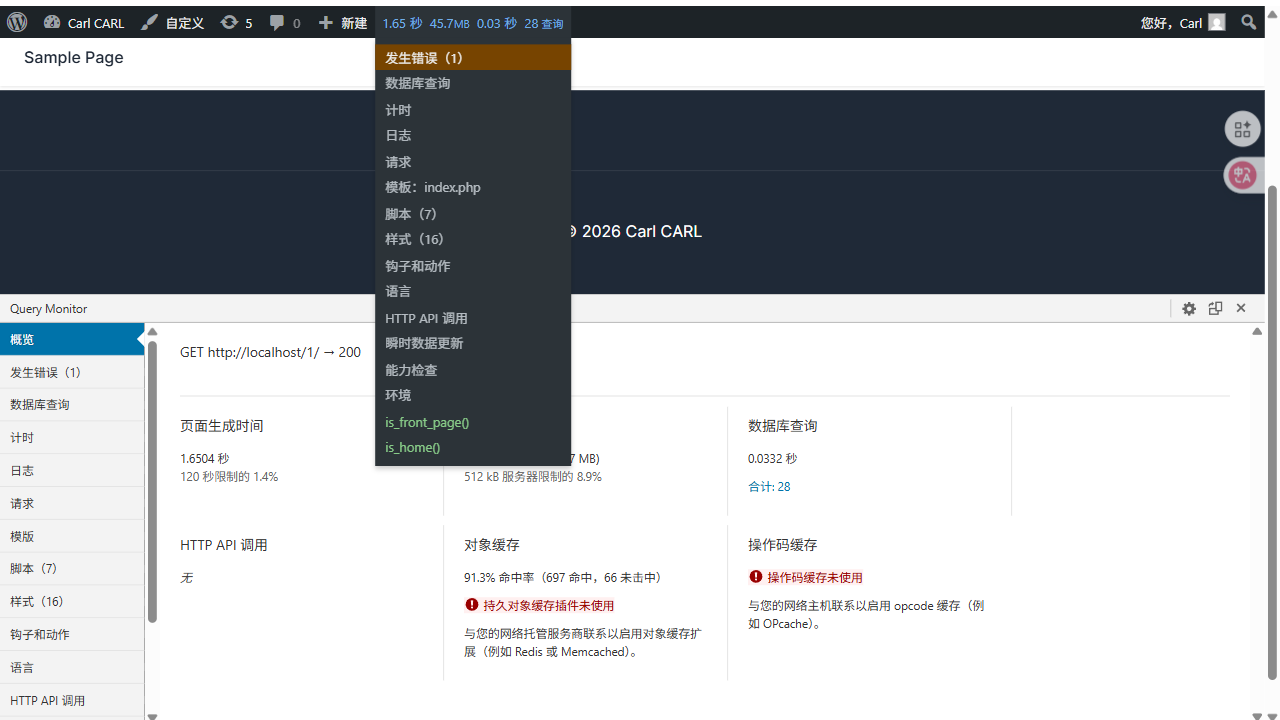
图:启用后,前台工具栏/底部会出现 Query Monitor,点开即可查看查询、耗时、报错等信息。
- 概览(Overview):先看总耗时、数据库查询次数、内存使用。你不用背指标,只要能对比“正常 vs 异常”就行。
- 数据库查询(Queries):这里会列出最慢的查询,以及它们来自哪个组件(主题/插件)。如果你看到某个插件占了大量慢查询,它就是重点怀疑对象。
- HTTP 请求(HTTP API Calls):很多站点慢并不是站内慢,而是调用外部接口慢(地图、统计、翻译、广告等)。这里能直接看到哪个外部请求卡住。
- PHP 错误(PHP Errors):报错不一定会让网站崩,但会拖慢,甚至导致某些功能失效。看到错误就先记录下来,别当作“反正能用”。
一个很实用的排查流程:先定位,再验证
排查性能问题,最怕“今天关这个、明天开那个”,最后自己都忘了做了什么。我建议你用这个顺序:先用 Query Monitor 找到最可疑的组件(插件或主题),然后用一种安全方式验证它是不是罪魁祸首。最安全的验证方式是使用“只对你自己生效”的排错模式(见:Health Check 排错模式),这样你排查时不会影响真实访客。
验证时建议一次只动一个变量:例如只停用一个插件、刷新同一个页面、再看 Query Monitor 的总耗时是否明显下降。这样你得到的结论才可靠,也更方便跟技术同事沟通。
常见“慢”的元凶,你可以优先对照
- 统计/追踪脚本太多:每个脚本都在加载资源、发请求,叠加起来就慢。能合并就合并,能延迟就延迟,但要先保证转化追踪不坏。
- 某个插件在循环查数据库:这类问题 Query Monitor 很容易抓到,因为查询次数会飙升。
- 外部接口超时:比如调用某个 API、加载某个字体或资源。HTTP 面板里一眼就能看到。
- 缓存策略冲突:加速插件、主题自带优化、CDN 同时开,反而变慢或功能异常。建议只保留一个主方案。
用完要不要关掉?建议:排完就卸载
Query Monitor 是诊断工具,不是常驻插件。一般建议你排查完问题、记录结论之后就停用或卸载,避免长期在生产站增加额外开销。你真正需要长期常驻的是“备份”和“安全底线”,而不是诊断工具。
延伸阅读
- WordPress 插件太多导致网站变慢?3步诊断+5个优化方案(含实测对比)· 2025-01-30
- WordPress 多语言 SEO 怎么做?先选结构,再选插件(WPML/Polylang/TranslatePress)· 2025-12-10
- WordPress 插件怎么选才不踩坑?5个评估标准+避坑清单· 2025-01-29
- 外贸 B2B WordPress 站的 Schema(结构化数据)怎么做:先把 4 个类型做对· 2025-12-09
- WordPress 插件冲突怎么排查?Health Check 教你“只对自己生效”的Troubleshooting模式(不影响访客)· 2025-12-24