WordPress 最让人抓狂的问题之一就是插件冲突:你装了一个新插件,结果按钮点不了、样式错乱、表单提交失败,甚至后台进不去。你越着急,越容易在生产站上“乱停插件”,然后把问题越搞越大。外贸站最要命的是:你排错的时候,访客也在访问,你一顿操作可能直接把询盘链路弄断。
Health Check & Troubleshooting 这个插件的价值就在这里:它提供一种很稳的排错方式——只对你自己生效。你可以在不影响访客的情况下,临时停用所有插件、切换到默认主题,然后一个个启用来定位冲突。排错结束,你退出 Troubleshooting 模式,一切恢复正常。新手用它排查,成功率会高很多。
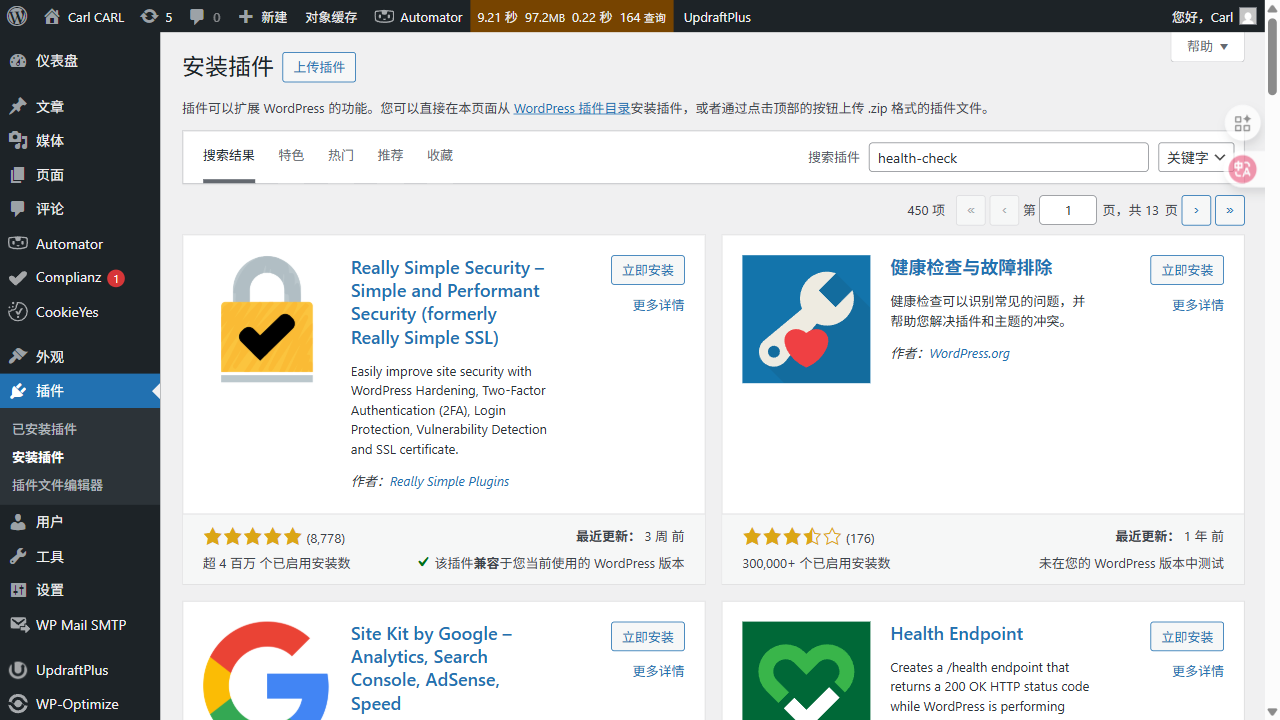
图:后台 → 插件 → 安装插件,搜索 “Health Check”。
你可以把 Troubleshooting 模式理解成“给自己开一个分身环境”
启用 Troubleshooting 后,访客看到的还是原网站;只有你(当前登录的管理员)看到的是“排错环境”。你在这个排错环境里停用插件、换主题,不会影响访客。这个设计非常适合生产站排错,也更适合不熟悉服务器的人。
标准排查流程:按这个顺序,你基本不会迷路
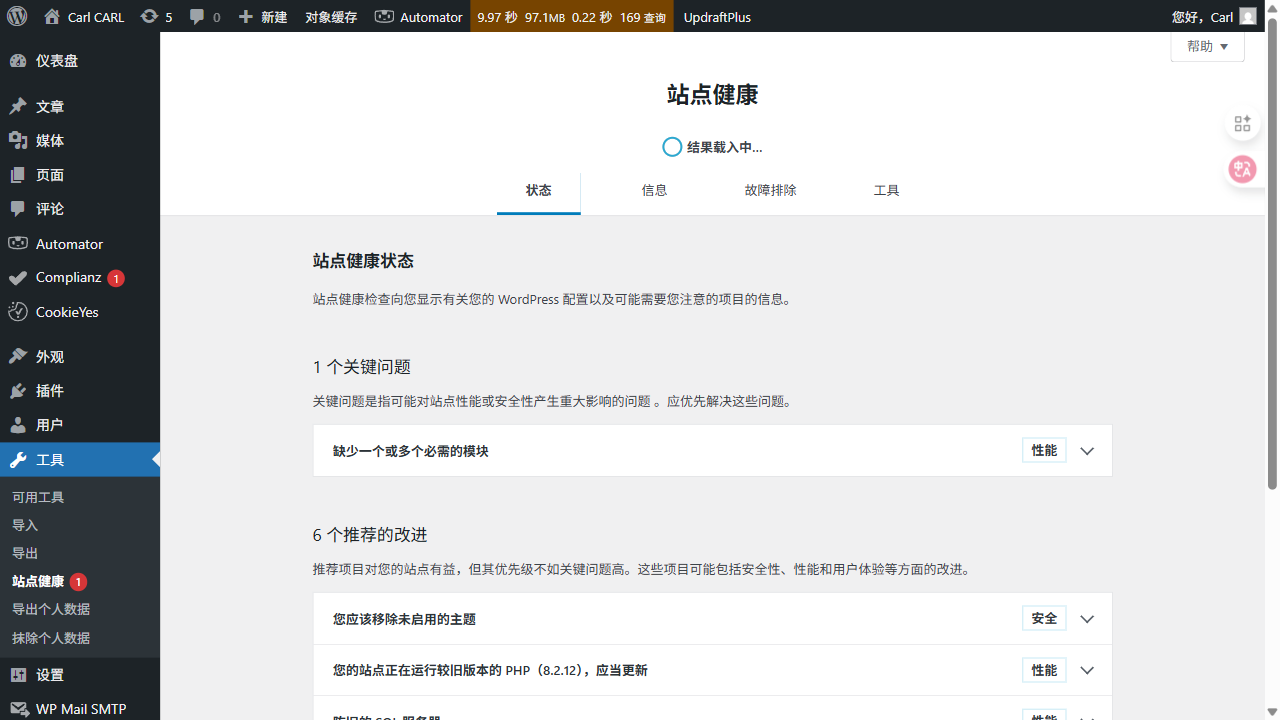
图:工具 → 站点健康。启用 Health Check 后,通常会多出“故障排除”等入口。
- 进入 Troubleshooting 模式:安装 Health Check 后,在后台开启排错模式。
- 先复现问题:在排错模式下打开出问题的页面,确认问题依然存在还是消失。消失通常意味着“插件/主题冲突”概率高。
- 逐个启用插件:从最关键的插件开始(表单、缓存、SEO、翻译等),一次启用一个,启用后立刻刷新页面看问题是否出现。
- 锁定冲突组合:很多冲突不是单个插件,而是“插件 A + 插件 B”一起才出事。你定位到触发组合后,就能决定:换插件、调整设置、或找开发修。
- 退出排错模式:定位完一定要退出,让后台恢复正常状态。
最常见的 3 类冲突(你可以优先怀疑)
- 缓存/优化类:JS 延迟、合并压缩,最容易导致按钮不可点、表单失效。你站内已有加速文章提到过“低风险顺序”。
- 表单/邮件链路类:表单插件、SMTP 插件、验证码插件一起用时,字段映射或发信人设置容易被覆盖。
- 多语言/重写规则类:多语言插件、重定向插件、SEO 插件一起用时,URL 规则容易打架。
排错之后怎么处理?给你 4 种常见解决方式
- 换一个更稳的插件:有些插件确实冲突多,换掉最省时间。
- 关掉高风险开关:例如缓存插件里的“Delay all JS”“合并 CSS/JS”等,先关再逐步开。
- 把插件职责分清楚:例如邮件统一交给 WP Mail SMTP,缓存只保留一个主方案。
- 记录复现步骤给技术同事:你能说清“启用 A + 启用 B 后,在某页面点击某按钮失效”,排查效率会高很多。
最后:把 Health Check 当作你的“安全排错按钮”
外贸站最重要的是稳定。你以后再遇到“突然坏了”的情况,第一反应别是乱停插件,而是开 Health Check 的排错模式,按流程定位。你会发现排错从“焦虑”变成“可控”,也不会轻易把线上询盘链路弄断。
延伸阅读:Ahrefs 反链差距分析:从 0 到 1 找外链机会与外联优先级(,这篇讲同分类,可以对照着看。
延伸阅读:B2B 播客从0到1:选题、脚本、分发与 Show Notes 的 ,这篇讲同分类,可以对照着看。
延伸阅读
- WordPress + Cloudflare CDN:外贸站最小可用配置(不影响 SEO 的做法)· 2025-12-11
- WordPress 站点迁移 SEO Checklist:换域名/换主题/换主机不掉排名的全流程· 2025-12-01
- WordPress 后台慢/前台卡?Query Monitor 教你定位“到底慢在哪”(插件、数据库、外部请求)· 2025-12-30
- WordPress 想把线索自动同步?WP Webhooks 入门:表单提交→Google Sheets/Slack/CRM(不写代码)· 2025-12-28
- 旧版本停止安全支持后怎么办:4.1–4.6 风险评估与过渡方案· 2026-01-09