WordPress 變慢的時候,最容易走進一個死循環:覺得是主機不行,於是加錢升級;升級後還是慢,於是懷疑是主題;換主題又發現插件兼容問題……最後你花了很多時間和錢,問題還在。其實你缺的不是“更強的服務器”,而是一種能快速回答問題的方法:到底慢在哪裏。
Query Monitor 是一個非常實用的診斷插件,它不會直接幫你提速,但它能像“體檢報告”一樣告訴你:這次頁面加載裏,數據庫查了多少次、哪個查詢最慢、是哪個插件/主題觸發的、有沒有 PHP 報錯、有沒有外部請求卡住。你看懂這幾個點,就能把排錯從“玄學”變成“有證據”。
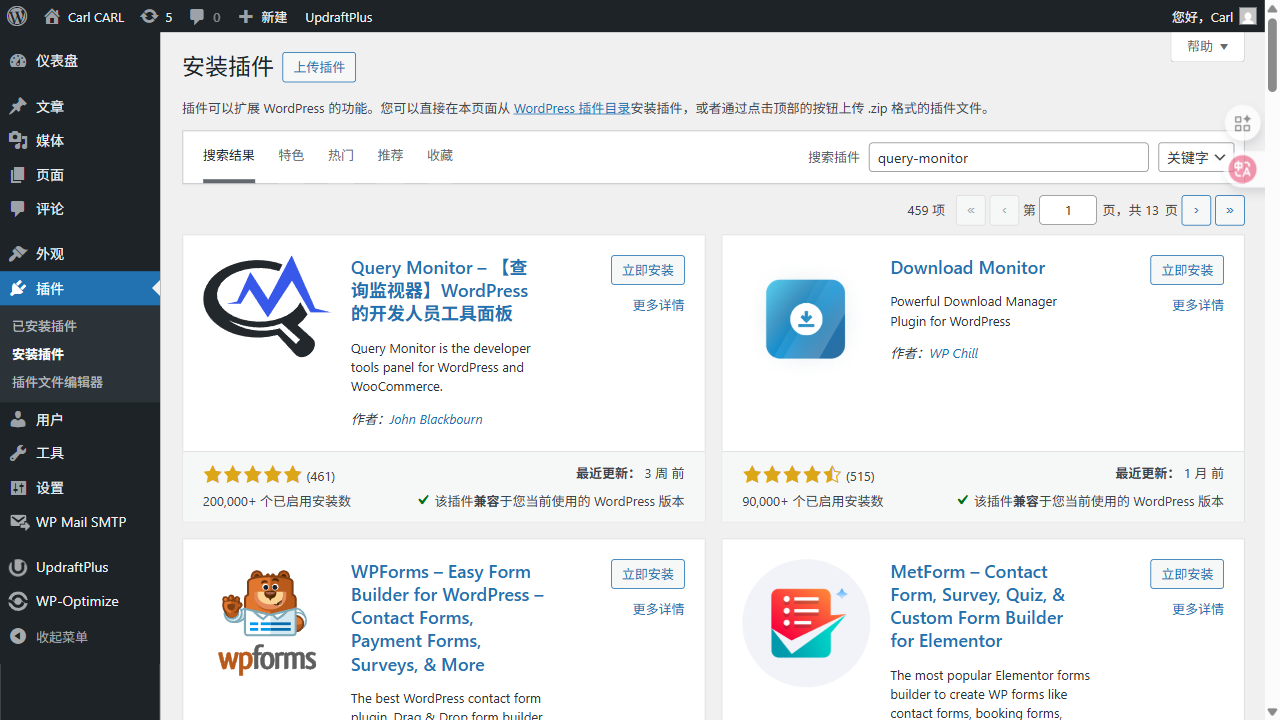
圖:後臺 → 插件 → 安裝插件,搜索 “Query Monitor”。
安裝之後在哪裏看?你只需要認一個入口
安裝並啓用 Query Monitor 後,它會在後臺頂部工具欄(admin bar)出現一個菜單。很多新手卡在第一步是因爲不知道“它到底顯示在哪”。你打開任意頁面(前臺也行,只要你以管理員登錄),看到頂部那條黑色工具欄,裏面就能找到 Query Monitor 的入口。
新手最該看的 4 個面板(看懂這四個就夠用)
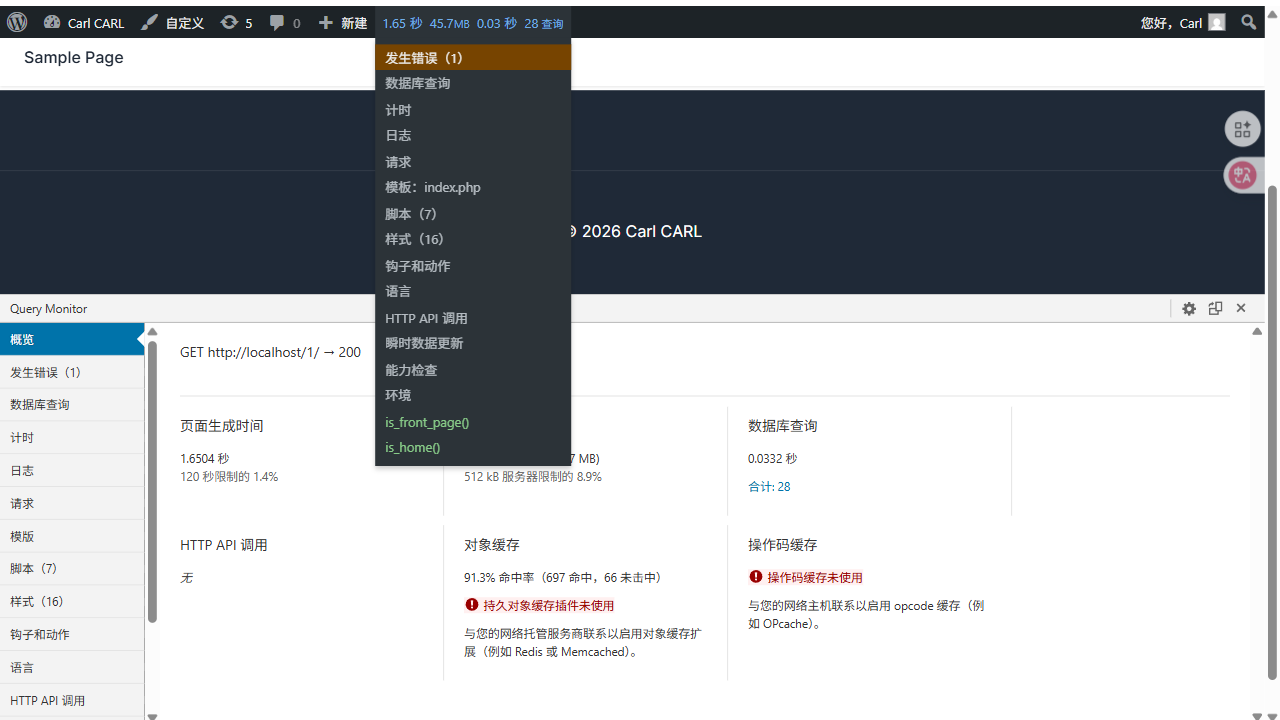
圖:啓用後,前臺工具欄/底部會出現 Query Monitor,點開即可查看查詢、耗時、報錯等信息。
- 概覽(Overview):先看總耗時、數據庫查詢次數、內存使用。你不用背指標,只要能對比“正常 vs 異常”就行。
- 數據庫查詢(Queries):這裏會列出最慢的查詢,以及它們來自哪個組件(主題/插件)。如果你看到某個插件佔了大量慢查詢,它就是重點懷疑對象。
- HTTP 請求(HTTP API Calls):很多站點慢並不是站內慢,而是調用外部接口慢(地圖、統計、翻譯、廣告等)。這裏能直接看到哪個外部請求卡住。
- PHP 錯誤(PHP Errors):報錯不一定會讓網站崩,但會拖慢,甚至導致某些功能失效。看到錯誤就先記錄下來,別當作“反正能用”。
一個很實用的排查流程:先定位,再驗證
排查性能問題,最怕“今天關這個、明天開那個”,最後自己都忘了做了什麼。我建議你用這個順序:先用 Query Monitor 找到最可疑的組件(插件或主題),然後用一種安全方式驗證它是不是罪魁禍首。最安全的驗證方式是使用“只對你自己生效”的排錯模式(見:Health Check 排錯模式),這樣你排查時不會影響真實訪客。
驗證時建議一次只動一個變量:例如只停用一個插件、刷新同一個頁面、再看 Query Monitor 的總耗時是否明顯下降。這樣你得到的結論纔可靠,也更方便跟技術同事溝通。
常見“慢”的元兇,你可以優先對照
- 統計/追蹤腳本太多:每個腳本都在加載資源、發請求,疊加起來就慢。能合併就合併,能延遲就延遲,但要先保證轉化追蹤不壞。
- 某個插件在循環查數據庫:這類問題 Query Monitor 很容易抓到,因爲查詢次數會飆升。
- 外部接口超時:比如調用某個 API、加載某個字體或資源。HTTP 面板裏一眼就能看到。
- 緩存策略衝突:加速插件、主題自帶優化、CDN 同時開,反而變慢或功能異常。建議只保留一個主方案。
用完要不要關掉?建議:排完就卸載
Query Monitor 是診斷工具,不是常駐插件。一般建議你排查完問題、記錄結論之後就停用或卸載,避免長期在生產站增加額外開銷。你真正需要長期常駐的是“備份”和“安全底線”,而不是診斷工具。
延伸閱讀
- WordPress 插件衝突怎麼排查?Health Check 教你“只對自己生效”的 Troubleshooting 模式(不影響訪客) · 2025-12-24 · 11分鐘
- WordPress 6.9 更新速讀:外貿站最值得用的 8 個變化(含升級前檢查) · 2026-01-09 · 12分鐘
- WordPress 6.8 的 bcrypt 密碼升級意味着什麼?對安全/登錄的影響 · 2026-01-09 · 10分鐘
- Speculative Loading 是啥:6.8 的“提前加載”能幫哪些頁面 · 2026-01-09 · 11分鐘
- Interactivity API 初體驗:純前端交互能做到什麼程度(6.8) · 2026-01-09 · 10分鐘
- 舊版本停止安全支持後怎麼辦:4.1–4.6 風險評估與過渡方案 · 2026-01-09 · 11分鐘