很多人做落地頁優化,最常見的狀態是:覺得頁面應該能轉化,於是改按鈕顏色、改標題、改一堆文案,改完再看數據——沒有變好,就開始懷疑是不是流量不行。真正的問題在於:你缺的是證據。用戶到底看到了什麼、點了什麼、卡在哪一段、爲什麼就走了,如果你看不到這些過程,你就只能靠猜。
Microsoft Clarity 的價值,就是把這個過程用很直觀的方式呈現出來:熱圖告訴你大家的注意力分佈,錄屏告訴你具體哪一步把人勸退。你不需要把它當成高深的產品分析工具,把它當成找漏水點的手電筒就行:先照出漏點,再決定修哪一塊。
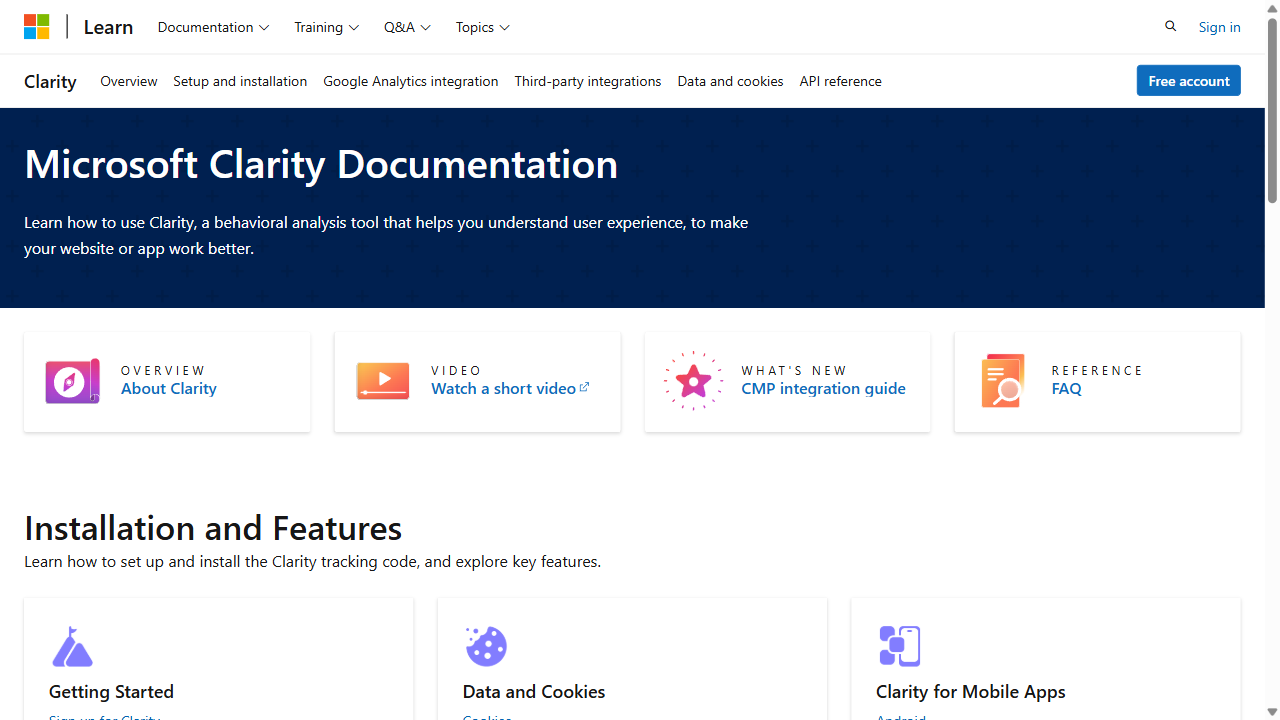
圖:Microsoft Learn 上的 Clarity 相關頁面(公開文檔,不包含任何個人賬號信息)。
先定一個“要回答的問題”,不然熱圖只會讓你越看越焦慮
熱圖和錄屏能看到的信息非常多,新手最容易陷入“看了一堆但不知道該改什麼”。你在打開 Clarity 之前,先寫下一句你要回答的問題,例如:爲什麼這個頁面有訪問但很少提交表單?或者用戶是不是沒看到我們的報價入口?有了這個問題,你看熱圖時就不會被無關細節帶跑偏。
Clarity 能看到哪些“轉化信號”(用人話解釋)
- 滾動深度:用戶到底看到頁面的哪一段就停了,是否大量人在第一屏就離開。
- 點擊熱圖:大家都在點哪裏,按鈕有沒有被看見,哪些元素被誤當成可點。
- 死點擊 / 狂點:用戶點了但沒反應,或者連續狂點,通常是“我想要的入口你沒給我”。
- 快速返回:打開幾秒就走,多半是“進來發現不是我想要的”。
- 錄屏回放:最適合用來找細節翻車點,比如表單提示不清、移動端某段遮擋、彈窗把按鈕蓋住。
安裝與隱私:先把“不該記錄的東西”擋住
Clarity 安裝不難,本質就是在網站里加一段腳本。但在動手前,你需要先想清楚隱私與合規:哪些字段是敏感的、是否需要遮罩、是否要在 Cookie 同意後再加載。你不需要一次性做到完美合規,但至少要做到兩點:不要把用戶輸入的敏感信息錄進去;在隱私政策裏說明你使用了行爲分析工具用於改進體驗。
30 分鐘實操:把一個落地頁從“感覺優化”變成“證據優化”
- 選一個頁面:先選訪問量最高、且最接近轉化的頁面(比如產品頁/落地頁),不要一上來就研究流量很小的頁面。
- 看滾動熱圖:如果多數人沒滾到你的核心賣點或表單,那問題往往是位置不對,而不是賣點寫得不夠好。
- 看點擊熱圖:如果很多人點了不可點擊的元素,說明你的頁面在誤導;如果按鈕幾乎沒人點,說明 CTA 不夠明顯或承諾不夠清晰。
- 抽 10 條錄屏:重點看離開前的 10 秒。很多關鍵線索都在最後一步:卡在表單、找不到聯繫方式、被彈窗打斷。
- 寫下 3 條改動假設:每條假設都要能對應到一個信號,比如“把報價入口上移到第一屏,因爲熱圖顯示多數人沒滾到表單”。
怎麼驗收:別隻盯轉化率,還要看過程指標
改完頁面後,你當然要看提交量有沒有變化,但更重要的是過程指標:CTA 點擊率是否提高、表單開始填寫的人是否更多、滾動深度是否更深。這樣即使轉化還沒立刻上來,你也能知道方向對不對。你也可以結合 GA4 的參與度指標來驗證用戶是不是更願意看下去:GA4 Engaged time/Engagement rate 怎麼看。
延伸閱讀
- 外貿B2B落地頁轉化率優化:表單、信任與有效線索的提升清單 · 2025-02-22 · 7分鐘
- GA4 停留時長怎麼纔算“有用”?Engaged time/Engagement rate 的解讀與改版動作 · 2026-01-02 · 12分鐘
- 落地頁不轉化不是“改個按鈕”:外貿B2B落地頁從信任到詢盤的結構模板 · 2025-12-08 · 12分鐘
- GA4 → BigQuery:把“流量—線索—成交”串起來的最小數據模型(含 SQL 思路) · 2026-01-01 · 14分鐘
- Looker Studio 看板模板:GA4 + Search Console 一張報表看清增長與內容機會 · 2025-12-31 · 12分鐘
- BuiltWith/Wappalyzer 競品技術棧拆解:3步識別跟蹤、表單、聊天與自動化工具 · 2025-12-26 · 12分鐘