WordPress 最讓人抓狂的問題之一就是插件衝突:你裝了一個新插件,結果按鈕點不了、樣式錯亂、表單提交失敗,甚至後臺進不去。你越着急,越容易在生產站上“亂停插件”,然後把問題越搞越大。外貿站最要命的是:你排錯的時候,訪客也在訪問,你一頓操作可能直接把詢盤鏈路弄斷。
Health Check & Troubleshooting 這個插件的價值就在這裏:它提供一種很穩的排錯方式——只對你自己生效。你可以在不影響訪客的情況下,臨時停用所有插件、切換到默認主題,然後一個個啓用來定位衝突。排錯結束,你退出 Troubleshooting 模式,一切恢復正常。新手用它排查,成功率會高很多。
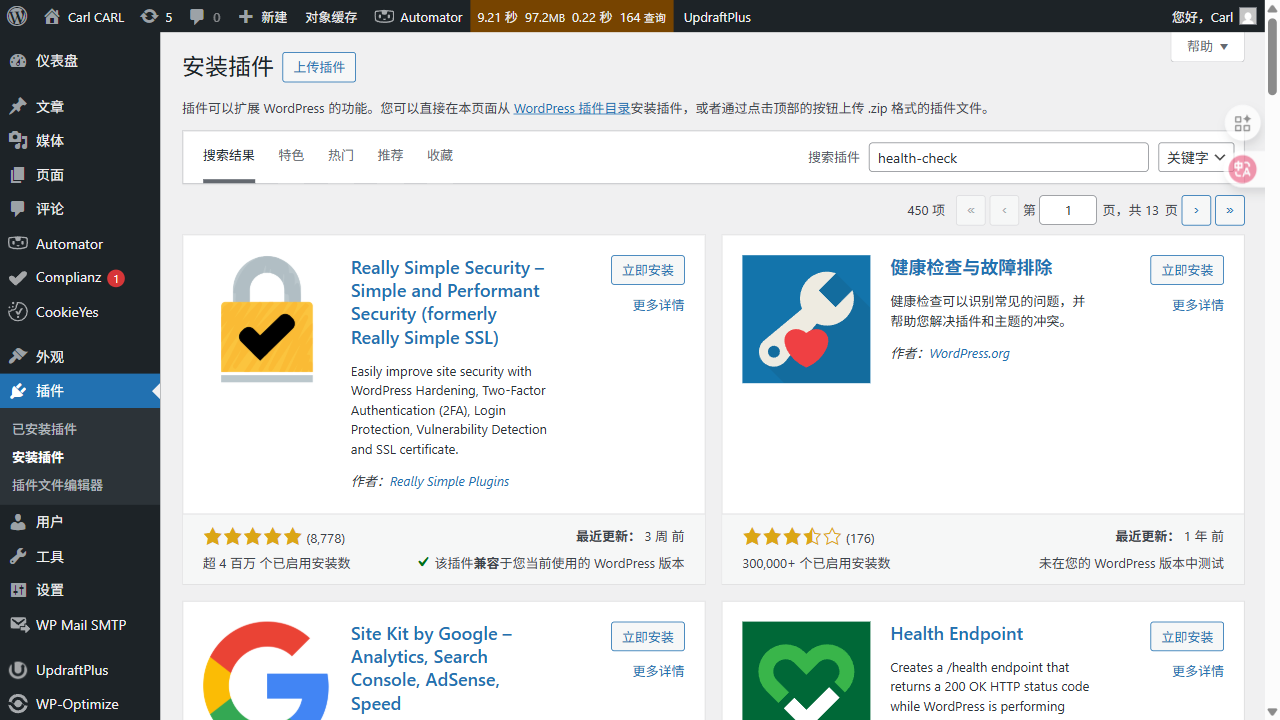
圖:後臺 → 插件 → 安裝插件,搜索 “Health Check”。
你可以把 Troubleshooting 模式理解成“給自己開一個分身環境”
啓用 Troubleshooting 後,訪客看到的還是原網站;只有你(當前登錄的管理員)看到的是“排錯環境”。你在這個排錯環境裏停用插件、換主題,不會影響訪客。這個設計非常適合生產站排錯,也更適合不熟悉服務器的人。
標準排查流程:按這個順序,你基本不會迷路
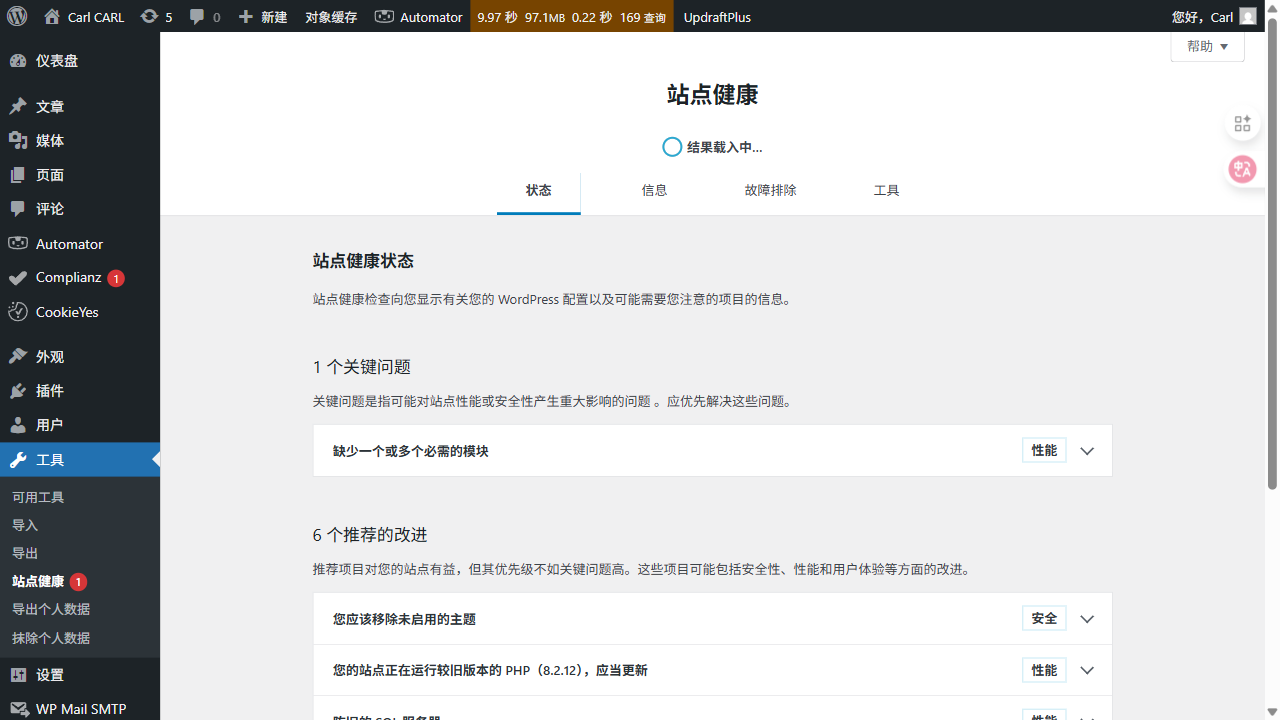
圖:工具 → 站點健康。啓用 Health Check 後,通常會多出“故障排除”等入口。
- 進入 Troubleshooting 模式:安裝 Health Check 後,在後臺開啓排錯模式。
- 先復現問題:在排錯模式下打開出問題的頁面,確認問題依然存在還是消失。消失通常意味着“插件/主題衝突”概率高。
- 逐個啓用插件:從最關鍵的插件開始(表單、緩存、SEO、翻譯等),一次啓用一個,啓用後立刻刷新頁面看問題是否出現。
- 鎖定衝突組合:很多衝突不是單個插件,而是“插件 A + 插件 B”一起纔出事。你定位到觸發組合後,就能決定:換插件、調整設置、或找開發修。
- 退出排錯模式:定位完一定要退出,讓後臺恢復正常狀態。
最常見的 3 類衝突(你可以優先懷疑)
- 緩存/優化類:JS 延遲、合併壓縮,最容易導致按鈕不可點、表單失效。你站內已有加速文章提到過“低風險順序”。
- 表單/郵件鏈路類:表單插件、SMTP 插件、驗證碼插件一起用時,字段映射或發信人設置容易被覆蓋。
- 多語言/重寫規則類:多語言插件、重定向插件、SEO 插件一起用時,URL 規則容易打架。
排錯之後怎麼處理?給你 4 種常見解決方式
- 換一個更穩的插件:有些插件確實衝突多,換掉最省時間。
- 關掉高風險開關:例如緩存插件裏的“Delay all JS”“合併 CSS/JS”等,先關再逐步開。
- 把插件職責分清楚:例如郵件統一交給 WP Mail SMTP,緩存只保留一個主方案。
- 記錄復現步驟給技術同事:你能說清“啓用 A + 啓用 B 後,在某頁面點擊某按鈕失效”,排查效率會高很多。
最後:把 Health Check 當作你的“安全排錯按鈕”
外貿站最重要的是穩定。你以後再遇到“突然壞了”的情況,第一反應別是亂停插件,而是開 Health Check 的排錯模式,按流程定位。你會發現排錯從“焦慮”變成“可控”,也不會輕易把線上詢盤鏈路弄斷。
延伸閱讀
- WordPress 郵件收不到/總進垃圾箱?WP Mail SMTP 新手配置:從“發出去”到“能到達” · 2026-01-02 · 12分鐘
- WordPress 數據庫越用越慢?WP-Optimize 新手清理指南:哪些能刪、哪些別動(含回滾思路) · 2025-12-31 · 12分鐘
- WordPress 後臺慢/前臺卡?Query Monitor 教你定位“到底慢在哪”(插件、數據庫、外部請求) · 2025-12-30 · 11分鐘
- WordPress 上 Redis 有必要嗎?Redis Object Cache 新手版:什麼時候用、怎麼開、怎麼驗收 · 2025-12-25 · 13分鐘
- WordPress 站點地圖(sitemap.xml)怎麼生成、提交、判斷是否生效(含排錯) · 2025-12-16 · 8分鐘
- WordPress 加速插件怎麼選:LiteSpeed Cache / WP Rocket / Autoptimize 新手最小配置(含排錯) · 2025-12-13 · 8分鐘