你可能有过这种想法:客户提交询盘后,能不能自动给客户发一封确认邮件?能不能同时通知业务同事?能不能把这条线索自动打上“产品 A/国家 B/高意向”的标签?这些事情看起来很“系统”,但其实用对工具,新手也能做。
Uncanny Automator 是一个很典型的 WordPress 自动化插件,它把自动化做成了“配方(Recipe)”:当发生某个触发(Trigger),就执行一组动作(Actions)。你不需要写代码,只需要像搭积木一样选条件、选动作、测试一次就能上线。下面我用最通俗的方式把它讲明白,并给你几套外贸站常用的配方模板。
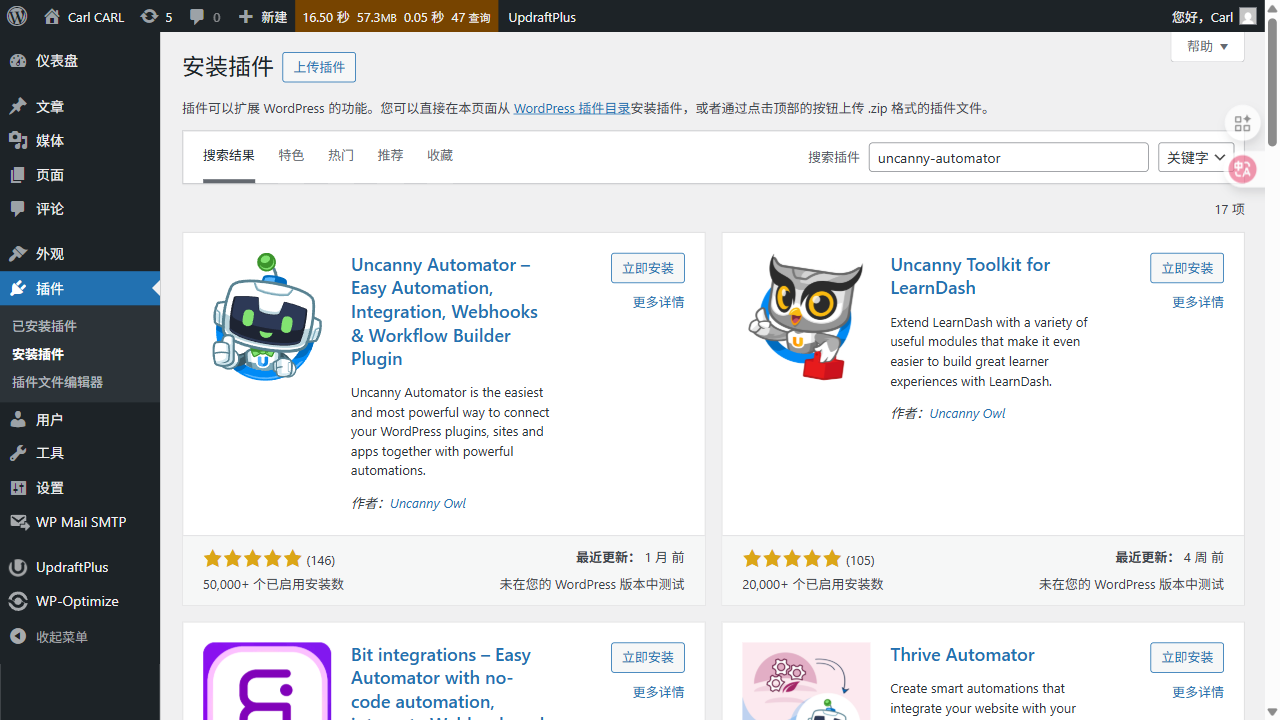
图:后台 → 插件 → 安装插件,搜索 “Uncanny Automator”。
先把概念讲清楚:Trigger / Action / Recipe
你可以把它理解成一句话:如果发生了 X,就自动做 Y。X 就是 Trigger(触发器),比如“表单提交”“用户注册”“完成某个步骤”;Y 就是 Action(动作),比如“发邮件”“加标签”“写入表格”“发通知”。把一串 Trigger + Actions 组合起来,就是 Recipe(配方)。
新手最小可用上手:做一个“表单提交 → 自动通知”
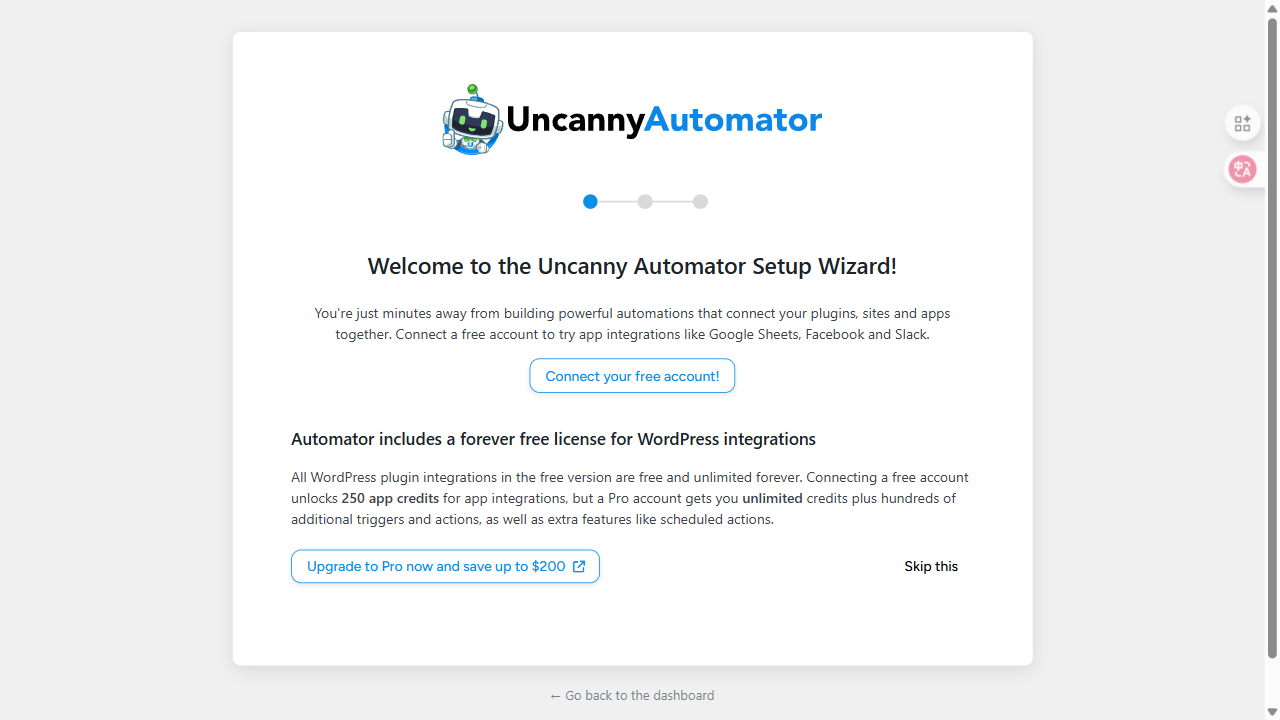
图:首次启用 Uncanny Automator 可能会弹出设置向导,按提示走完即可。
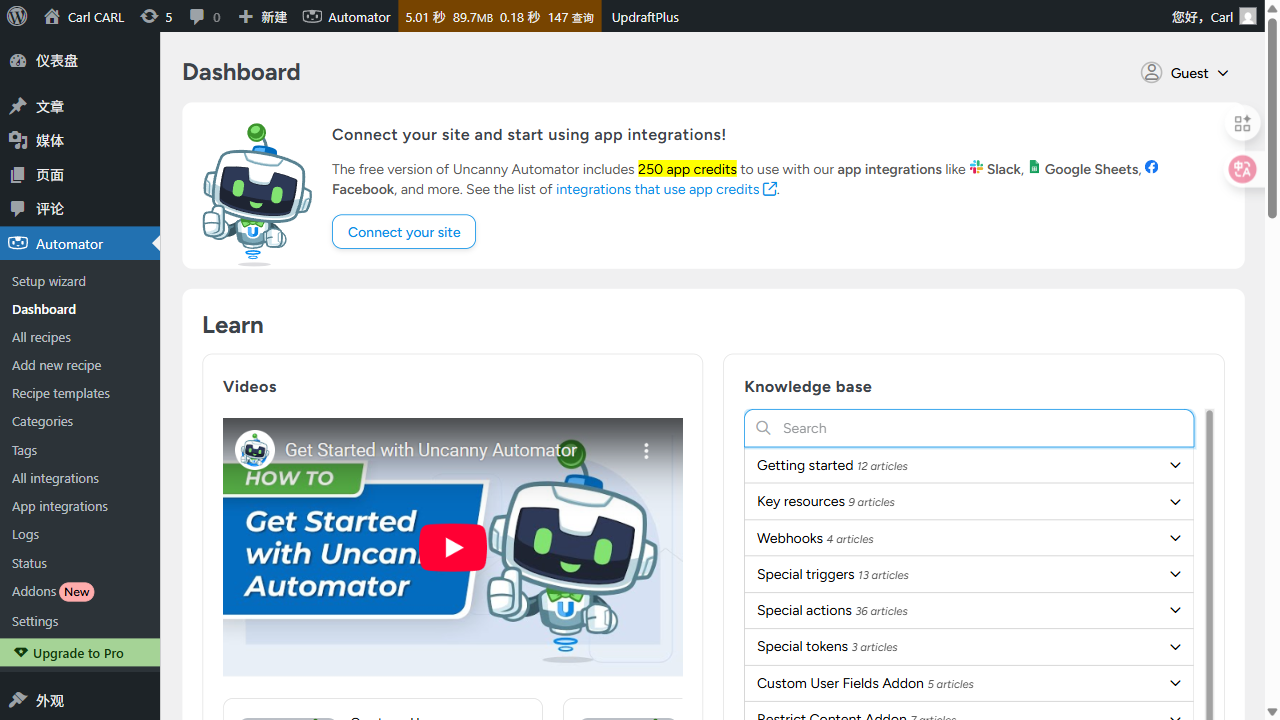
图:Automator 的 Dashboard。创建与管理 Recipes(配方)通常从这里进入。
- 安装并创建一个新配方:一般会让你选“登录用户触发”还是“所有人触发”。询盘表单这种通常选“所有人”。
- 选择触发器:选择你正在用的表单插件对应的触发器,例如“提交某个表单”。
- 选择动作:先选一个最简单、最有价值的动作,例如“发送邮件到业务邮箱”或“发送通知到 Slack”。
- 映射字段:把表单里的姓名/邮箱/需求内容插入到邮件模板里,让通知可直接跟进。
- 测试并启用:提交一次表单,确认邮件/通知能收到,再把配方切到 Live。
外贸站常用的 3 套“配方模板”(你可以直接照着改)
模板 1:客户提交询盘后,自动发一封“已收到”的确认邮件
这套非常实用,因为它能降低客户的不安:客户知道你收到了,不会反复提交。邮件内容不用写很长,重点是:我们已收到、预计多久回复、以及你们的联系方式。注意:这封邮件要能稳定送达,建议你先把 SMTP 到达率配好(见:WP Mail SMTP 新手配置)。
模板 2:表单提交后,自动把线索同步到表格/CRM,并通知团队
如果你团队已经用 Google Sheets 或 CRM 管线索,可以把“写入表格/创建线索”作为一个动作,再加一个“通知”。这样业务同事不用等邮件,也不用手动复制粘贴。你也可以用 WP Webhooks 把这件事对接到更多系统(见:WP Webhooks 同步线索)。
模板 3:按国家/产品自动打标签,帮你做线索分流
你可以把国家、产品线、预算等字段作为规则:比如国家=美国就打“US”;产品=某型号就打“P1”。打标签的意义是:后面你做自动跟进邮件、或者 CRM 分配规则时,会省很多人工判断。新手建议先做 3~5 个标签就够了,别一上来搞几十个,自己都会乱。
避免翻车:自动化不要“太聪明”,要“可控”
自动化最容易出问题的地方不是功能做不出来,而是做得太复杂:一个配方里塞 10 个动作,出了问题你根本不知道卡在哪。建议你遵循两个原则:第一,先做 1 个触发 + 1~2 个动作的最小闭环;第二,任何关键动作都要有日志或可追踪结果(至少你能知道它成功了还是失败了)。
如果你遇到插件冲突/异常:优先用“只对自己生效”的排错模式
自动化类插件往往会和表单、缓存、邮件插件一起工作,遇到冲突不稀奇。新手不要在生产站上“随便停插件”,最稳的方式是用 Health Check 的 Troubleshooting 模式:你可以在不影响访客的情况下逐个验证(见:Health Check 排错模式)。
延伸阅读
- WordPress 想把线索自动同步?WP Webhooks 入门:表单提交→Google Sheets/Slack/CRM(不写代码)· 2025-12-28
- WordPress 6.9 更新速读:外贸站最值得用的 8 个变化(含升级前检查)· 2026-01-09
- WordPress 图片怎么压缩成 WebP:外贸站“提速不糊图”的实操流程(含验收)· 2025-12-14
- WordPress 需要 Cookie 弹窗吗?CookieYes/Complianz 新手配置:合规、体验、以及数据怎么不乱· 2025-12-26
- WordPress 内链怎么做?外贸站一套“每周 30 分钟”也能坚持的工作流· 2025-12-08