如果你只记住一句话:没做过“恢复演练”的备份,等于没备份。很多人装了备份插件,看到“备份成功”就放心了,结果真出事(误删内容、插件更新翻车、被攻击、主机硬盘故障)才发现:备份文件在同一台服务器上、或者缺了数据库、或者根本恢复不回来。
这篇文章我用 UpdraftPlus(很常见的 WordPress 备份插件)带你做一套“能落地”的备份方案:备份什么、备到哪里、备多频繁、保留多少份、以及怎么做一次低风险的恢复演练。你不需要懂技术术语,按步骤做完就行。
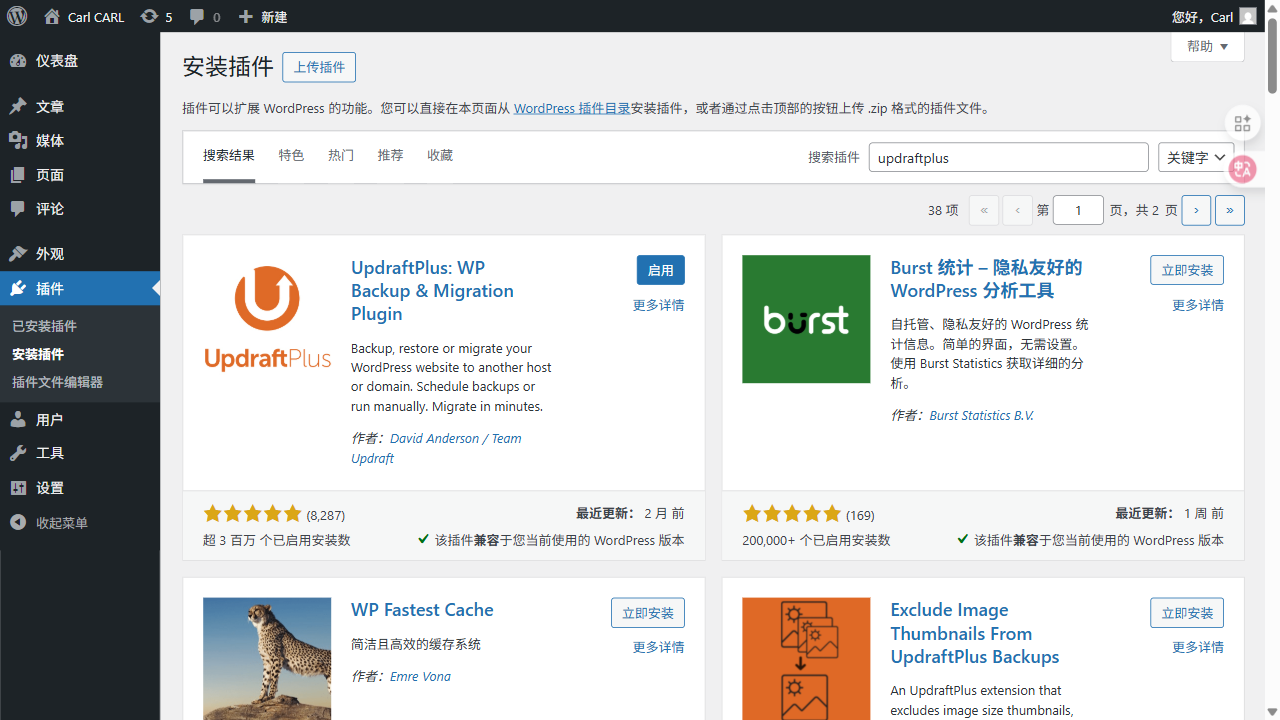
图:在 WordPress 后台 → 插件 → 安装插件,搜索 “UpdraftPlus”,就会看到类似的结果。优先选安装量高、评价多、最近更新正常的那一个。
图:UpdraftPlus 插件信息页(在 WordPress 后台“安装插件”里就能看到,方便新手确认是不是这个插件)。
先搞清楚:WordPress 备份到底备什么?
WordPress 网站主要由两部分组成:文件和数据库。文件包括主题、插件、上传的图片/附件;数据库里存的是文章内容、页面内容、菜单、设置、表单记录等。很多“看起来都在”的备份,其实只备了文件没备数据库,恢复出来就像“空壳站”。所以你的目标是:文件 + 数据库都要定期备份。
最小可用方案:建议的备份频率与保留策略
外贸 B2B 站一般更新频率不算特别高,但询盘表单、报价页面、文章更新也不能丢。一个稳妥的新手方案是:数据库每天一次、文件每周一次;保留 7~14 份数据库备份、4~8 份文件备份。你的站如果经常更新产品/文章,就把文件频率提高一点;如果更新很少,也可以按周,但至少要有一份“最近 24 小时”的数据库备份。
UpdraftPlus 配置步骤(按这个做,不会走偏)
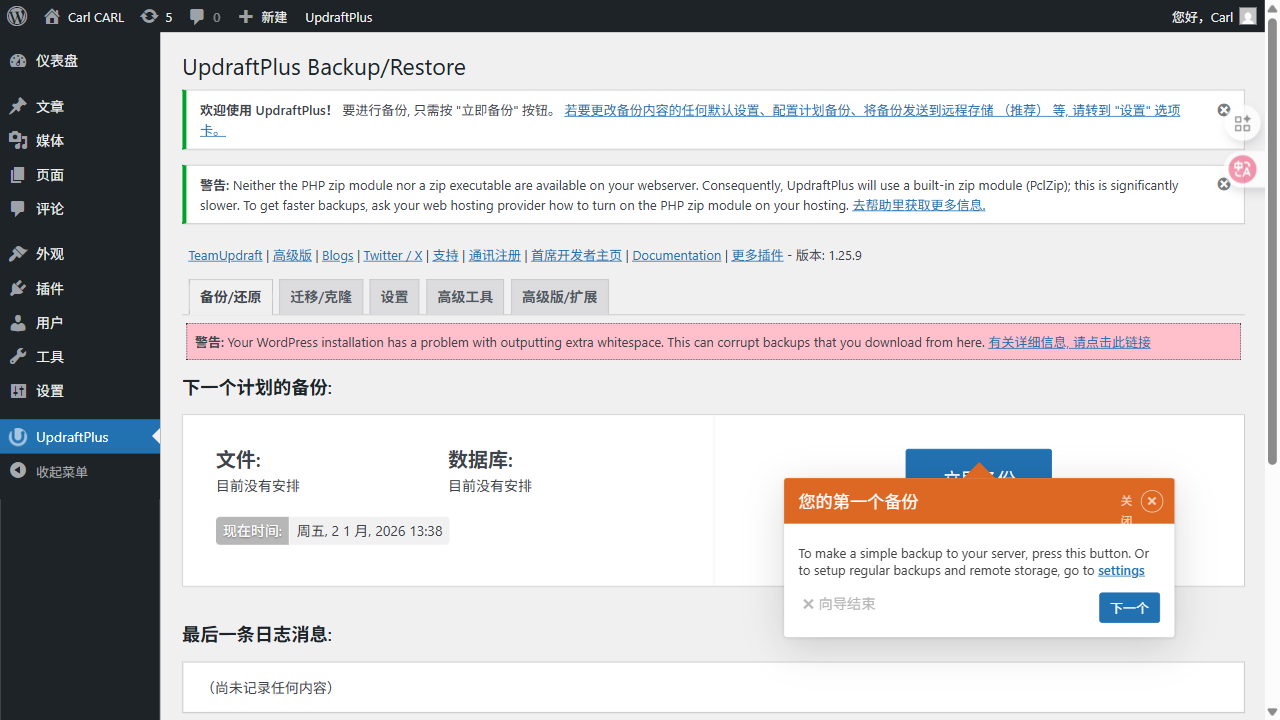
图:UpdraftPlus 的主界面(备份/恢复、远程存储、计划任务等核心设置基本都从这里进入)。
- 安装 UpdraftPlus:安装后进入它的设置页面。
- 设置备份计划:分别设置文件和数据库的备份频率与保留数量。先按“最小可用方案”来,后面再按实际调整。
- 选择远程存储:强烈建议把备份放到网盘/对象存储(比如 Google Drive、Dropbox 等)。原因很简单:服务器挂了、网站被入侵了,本地备份也可能一起没了。
- 做一次手动备份:点“立即备份(Backup Now)”,确保你能看到备份条目出现在“现有备份(Existing Backups)”里。
- 下载一份到本地:第一次建议你把备份也下载到电脑上,作为额外保险。
最重要的一步:做一次“恢复演练”
恢复演练的目的不是让你在生产站上瞎折腾,而是让你知道:出事时你该点哪里、要多久、会不会报错。新手最安全的方式通常是:在主机上新建一个测试站(很多主机有 staging/临时站功能),或者找技术同事在测试环境里恢复。你要做的演练动作只有三个:选中某一份备份、点击恢复、看站点是否能正常打开并且后台能登录。
如果你没有测试环境,也可以做一个“半演练”:至少确认你能从远程存储里把备份文件下载出来,并且 UpdraftPlus 能识别到它们。这样真出事时,你不会卡在第一步。
常见坑:备份为什么会失败?
- 空间不足:服务器磁盘或网盘空间不够,备份中途失败。解决方式是减少保留数量、清理无用文件、或升级空间。
- 站点太大:图片/附件太多,备份时间很长。可以在 UpdraftPlus 里排除缓存目录,或者拆分备份(必要时用增量备份/付费功能)。
- 把缓存目录一起备了:缓存是可再生成的,备进去只会让备份更大更慢。缓存相关内容建议排除。
- 只备文件不备数据库:恢复后内容缺失,最常见新手错误之一。
把备份纳入你的“更新流程”,网站会更稳
推荐你养成一个简单习惯:每次要做大更新(换主题、装新插件、升级 WordPress)之前,先做一次手动备份;更新完成后,打开 3 个页面验收(首页、服务页、表单页)。这样你就算更新翻车,也能快速回滚,不会影响询盘。
如果你准备做数据库清理或性能排查,强烈建议先把这篇备份方案做完,因为后面的很多优化都建立在“可回滚”上(例如:WP-Optimize 数据库清理)。
延伸阅读
- WordPress 图片怎么压缩成 WebP:外贸站“提速不糊图”的实操流程(含验收)· 2025-12-14
- WordPress 内链怎么做?外贸站一套“每周 30 分钟”也能坚持的工作流· 2025-12-08
- 旧版本停止安全支持后怎么办:4.1–4.6 风险评估与过渡方案· 2026-01-09
- WordPress 上 Redis 有必要吗?Redis Object Cache 新手版:什么时候用、怎么开、怎么验收· 2025-12-25
- WordPress 需要 Cookie 弹窗吗?CookieYes/Complianz 新手配置:合规、体验、以及数据怎么不乱· 2025-12-26