WordPress 加速最常見的失敗方式:裝了 3 個緩存插件 + 主題自帶優化 + Cloudflare,再一鍵“全開”。結果就是:樣式錯位、按鈕點不了、表單失效——速度可能快了點,但詢盤直接沒了。
外貿站新手最穩的做法是:先做“最小可用加速”,把站點變快且不翻車。下面給你一套只做 5 件事的配置思路。
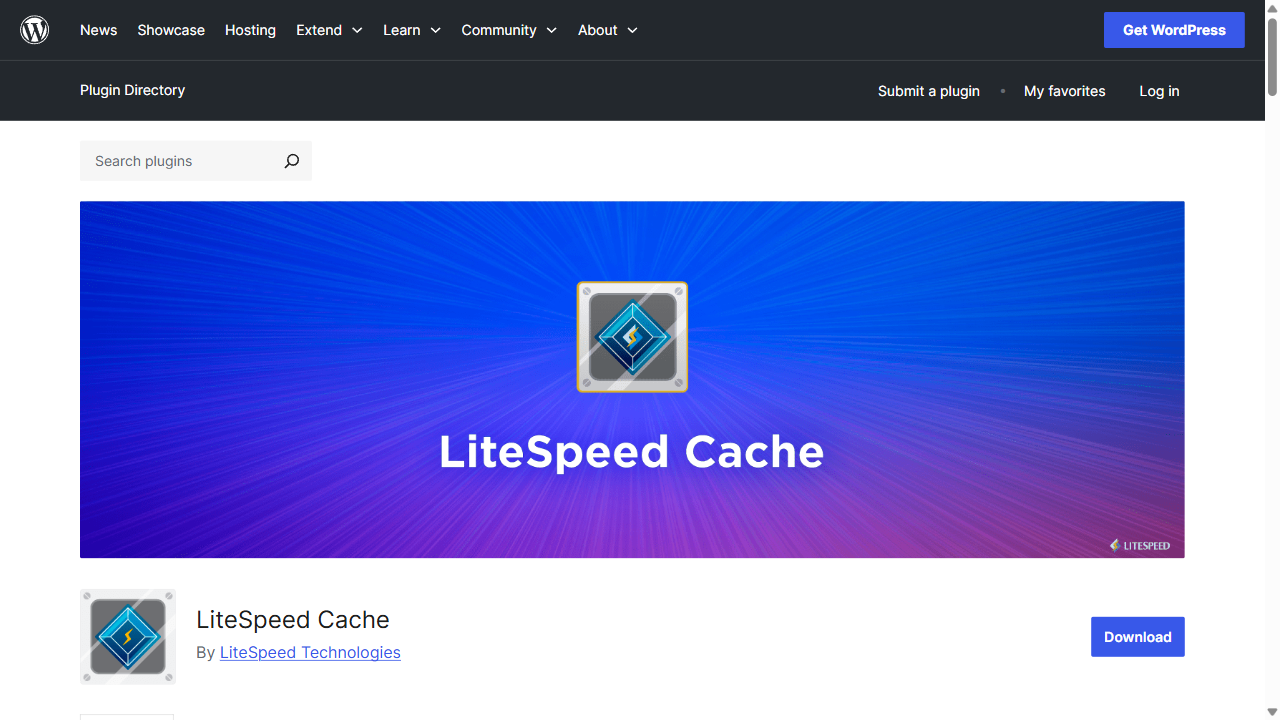
圖:LiteSpeed Cache 在 WordPress.org 插件目錄的頁面(用於確認你找到的是哪個插件)。
先選工具:你屬於哪種主機?
- 主機是 LiteSpeed:優先 LiteSpeed Cache(能用服務器級緩存)。
- 你想省心:WP Rocket(付費但對新手友好)。
- 你要免費方案:選一個緩存插件 +(可選)Autoptimize,別疊太多。
原則:只保留一個“主緩存插件”。
最小可用配置:5 個動作(做完先停)
動作 1:開啓頁面緩存(Page Cache)
- 讓未登錄用戶喫緩存(前臺變快)
- 登錄用戶/後臺不緩存(避免後臺異常)
動作 2:開啓瀏覽器緩存/靜態資源緩存
讓圖片/CSS/JS 有合理緩存時間,減少重複下載。很多插件會自動處理,你至少要知道清緩存按鈕在哪。
動作 3:只做低風險的 CSS/JS 處理
- 先做 Minify(壓縮)
- 不要一上來 Combine(合併)
- 不要一鍵 Delay all JS(最容易讓按鈕/表單壞)
動作 4:懶加載非首屏圖片
首屏最大圖別懶加載(否則 LCP 變差)。列表頁/正文長圖可以懶加載。
動作 5:建立“排錯開關”
你後續只要遇到樣式/功能異常,按這個順序排:
- 清緩存(插件 → 服務器 → Cloudflare)
- 關閉最近開啓的優化項(尤其 JS 延遲/合併、CSS 合併)
- 用 3 個頁面驗收:首頁、服務頁、表單頁
你必須驗收的 3 件事(外貿站以轉化爲準)
- 表單能提交(自己用手機網絡提交一次)
- 導航/按鈕可點擊(尤其移動端)
- 首頁首屏更快出現(肉眼感受很重要)
什麼時候該上 Cloudflare?
如果你的客戶主要在海外,Cloudflare 通常能提升穩定性與靜態資源加載。但配置不當也會導致緩存/重定向問題。建議你先把站內緩存做穩,再做 Cloudflare 的最小配置:Cloudflare + WordPress 基礎設置。
延伸閱讀
- WordPress 郵件收不到/總進垃圾箱?WP Mail SMTP 新手配置:從“發出去”到“能到達” · 2026-01-02 · 12分鐘
- WordPress 上 Redis 有必要嗎?Redis Object Cache 新手版:什麼時候用、怎麼開、怎麼驗收 · 2025-12-25 · 13分鐘
- WordPress 插件衝突怎麼排查?Health Check 教你“只對自己生效”的 Troubleshooting 模式(不影響訪客) · 2025-12-24 · 11分鐘
- WordPress 站點地圖(sitemap.xml)怎麼生成、提交、判斷是否生效(含排錯) · 2025-12-16 · 8分鐘
- WordPress + Cloudflare CDN:外貿站最小可用配置(不影響 SEO 的做法) · 2025-12-11 · 8分鐘
- WordPress 安裝 GA4 的 3 種方式:插件 / 代碼 / GTM(怎麼選 + 避免重複統計) · 2025-12-03 · 8分鐘