GA4 的價值不是“看訪問量”,而是回答三件事:
- 流量從哪來(SEO/Ads/社媒)
- 客戶看了哪些頁面
- 有沒有發生“詢盤動作”(表單/WhatsApp/郵箱點擊)
但 GA4 最常見的坑不是不會裝,而是:裝了兩次(主題插了代碼、插件又插一次、GTM 再插一次),導致數據虛高,後續優化方向全錯。
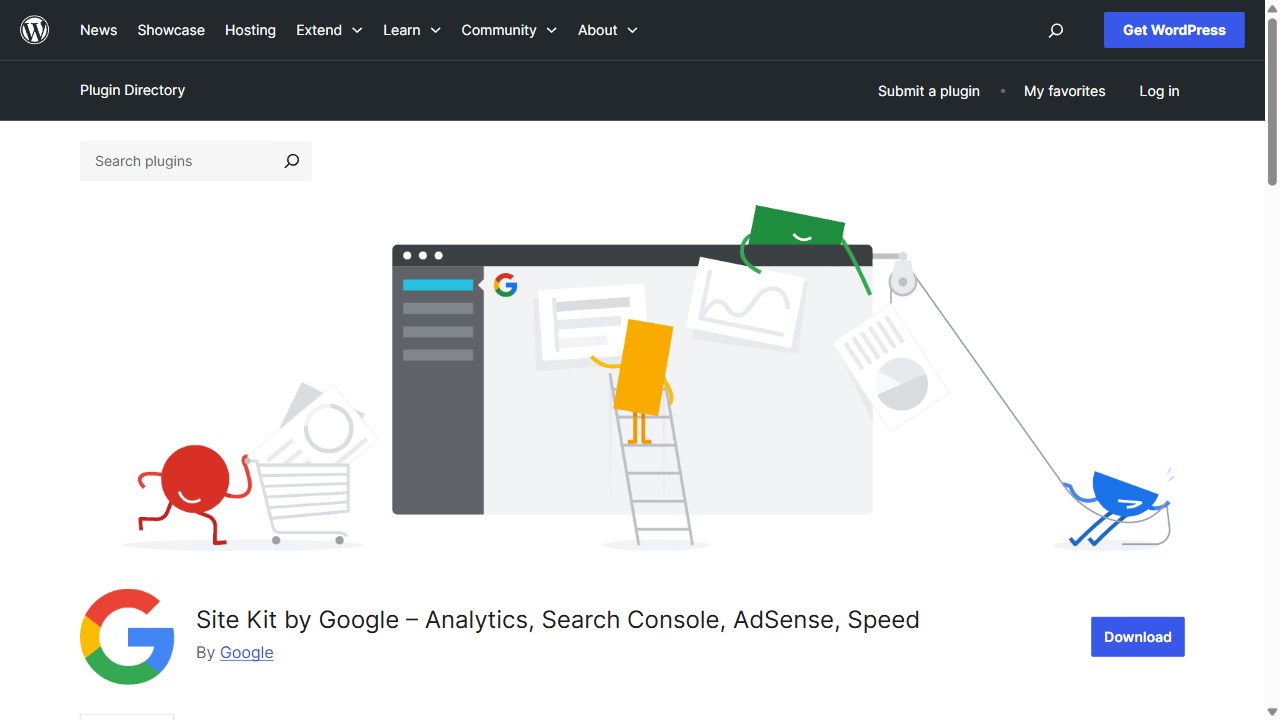
圖:Site Kit by Google(Google 官方集成插件),可幫助新手連接 GA4 / Search Console 等。
三種安裝方式怎麼選?(外貿站實用版)
方式 A:插件(最快、最省事)
適合你只想先把數據跑起來。但要注意:插件多了也會疊加腳本,務必避免重複統計。
方式 B:直接加代碼(最乾淨)
適合你能改主題或用代碼片段插件(Code Snippets)。優點是乾淨、可控;缺點是新手容易改錯位置。
方式 C:GTM(適合長期運營)
你未來要加 Google Ads 轉化、Meta 像素、熱力圖等,用 GTM 更方便。但前提是你願意學一點 Tag/Trigger。
安裝後必須做的“3 分鐘驗收”
- 打開 GA4 → Realtime/DebugView
- 自己打開網站並瀏覽 2–3 個頁面
- 確認出現 page_view(至少有數據進來)
怎麼判斷有沒有裝兩次?
- Realtime 同一次訪問出現異常重複的 page_view
- Tag Assistant 顯示多個 GA4 tag
解決原則:只保留一個入口(插件/代碼/GTM 三選一),其他全部移除。
外貿站最關鍵:把“詢盤動作”當轉化
否則你只能看到訪問量,看不到錢。建議至少做:
- 表單提交(thank-you 頁面或提交事件)
- WhatsApp/郵箱點擊(如果你把它做成按鈕)
一個現實建議:先把數據“穩定跑起來”,再談精細事件
新手不要一上來做幾十個事件。先保證:
- 不會重複統計
- 能看到核心轉化(詢盤動作)
- 能對比 SEO 內容帶來的轉化
如果你 spam 很多,建議先把表單防護做起來,不然數據會被污染:表單防 spam 分層方案。
延伸閱讀
- WordPress 郵件收不到/總進垃圾箱?WP Mail SMTP 新手配置:從“發出去”到“能到達” · 2026-01-02 · 12分鐘
- WordPress 站內搜索不好用?Relevanssi 讓搜索更“懂你”:權重、同義詞、排除規則 · 2025-12-29 · 12分鐘
- WordPress 上 Redis 有必要嗎?Redis Object Cache 新手版:什麼時候用、怎麼開、怎麼驗收 · 2025-12-25 · 13分鐘
- WordPress 插件衝突怎麼排查?Health Check 教你“只對自己生效”的 Troubleshooting 模式(不影響訪客) · 2025-12-24 · 11分鐘
- WordPress 站點地圖(sitemap.xml)怎麼生成、提交、判斷是否生效(含排錯) · 2025-12-16 · 8分鐘
- WordPress 加速插件怎麼選:LiteSpeed Cache / WP Rocket / Autoptimize 新手最小配置(含排錯) · 2025-12-13 · 8分鐘