外貿站最怕的不是“沒流量”,而是“有詢盤卻漏掉”。很多團隊靠郵箱通知 + 人工複製粘貼,把線索從表單搬到表格,再分配給業務。忙起來就會出錯:漏一條、抄錯電話、跟進慢半天。其實這件事非常適合自動化,而且不需要你寫代碼。
WP Webhooks 的思路很簡單:當網站發生某個事件(比如表單提交),它就把數據“推送”給另一個系統(比如 Google Sheets、Slack、CRM、自動化平臺)。你可以把 Webhook 理解成“有人敲門,網站就自動把消息發出去”。下面我用一個最常見的場景帶你從 0 到 1 做出來:表單提交 → 自動進表格,並同時通知到 Slack/企業微信(你用哪個就接哪個)。
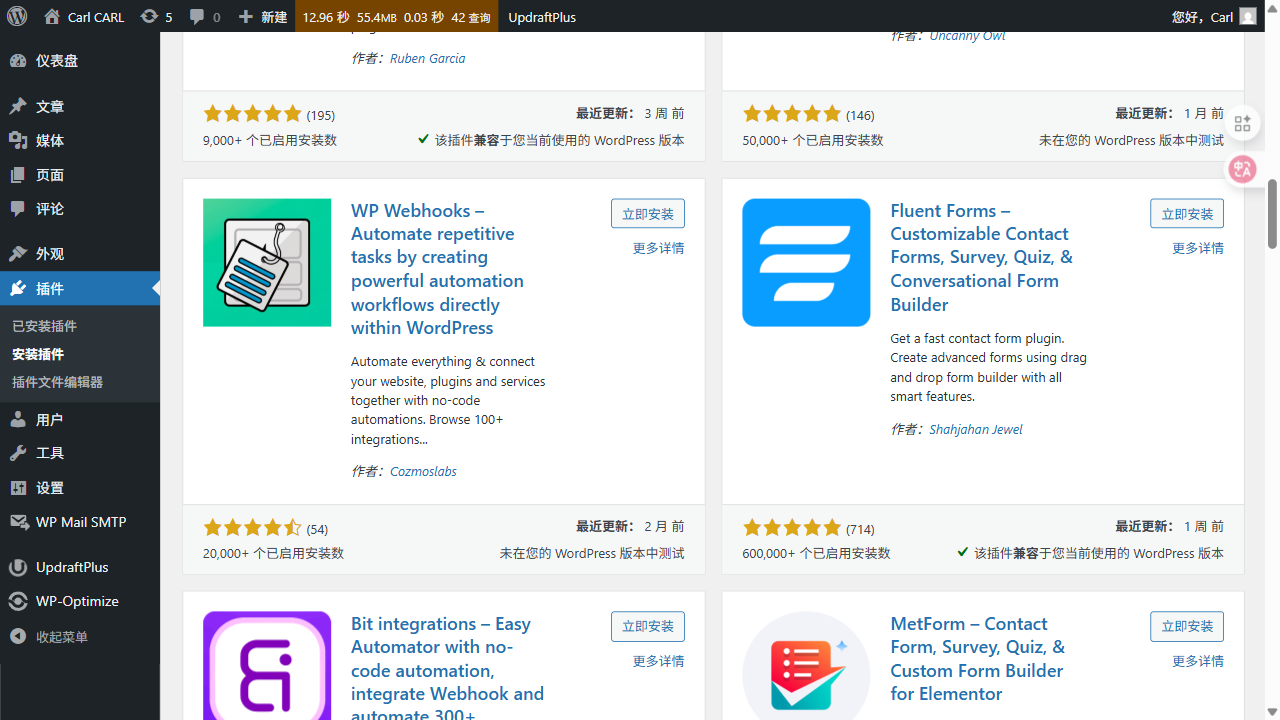
圖:後臺 → 插件 → 安裝插件,搜索 “WP Webhooks”。
開始前 2 個準備:表單插件 + 接收端
WP Webhooks 本身不負責“收集表單”,它負責“把數據發出去”。所以你需要先有一個表單插件(Contact Form 7、WPForms、Fluent Forms 等都可以),以及一個接收端:最容易上手的是 Google Sheets(通過自動化平臺或 Apps Script 接收),或者直接發到 Slack 的 Incoming Webhook。
如果你現在最痛的是“郵件收不到”,建議先把郵件投遞鏈路做穩,再做自動化同步(看這篇:WP Mail SMTP 到達率)。自動化是加分項,但基礎鏈路先穩住更重要。
WP Webhooks 的最小可用配置(一步一步來)
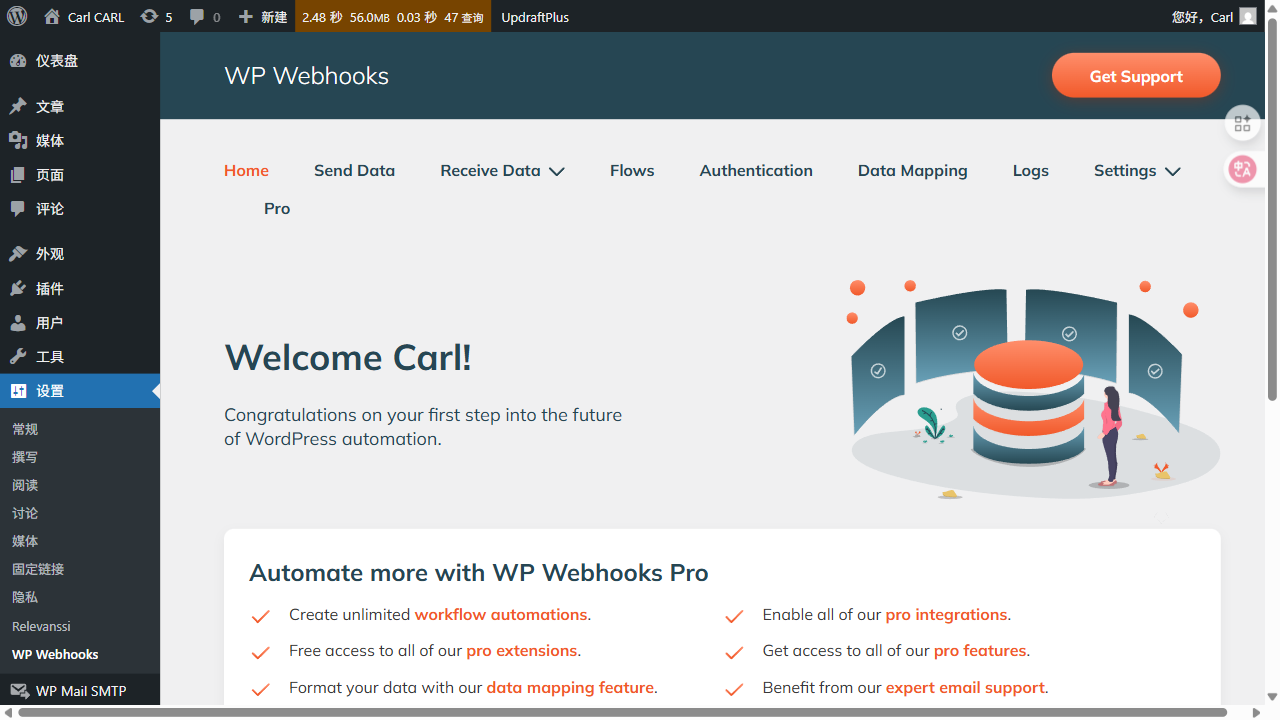
圖:WP Webhooks 的主界面。建議先跑通一個最小流程,再逐步加規則和日誌。
- 安裝 WP Webhooks:安裝後先別急着做複雜集成,先做一個最簡單的“能發出去”。
- 選擇觸發器(Trigger):找到與你表單插件對應的觸發器,例如“表單提交成功”。不同表單插件叫法不同,但核心就是“提交成功後觸發”。
- 配置要發送的數據字段:把你需要的字段勾出來,例如姓名、郵箱、WhatsApp、國家、需求描述等。建議先只傳關鍵字段,後面再擴展。
- 填寫 Webhook URL:這是接收端給你的地址(Slack/自動化平臺/自建腳本)。你可以先用一個“測試接收器”驗證數據格式沒問題,再接正式系統。
- 發送一次測試:用手機網絡提交一次表單,觀察接收端是否收到數據,以及字段是否對得上。
怎麼把數據進 Google Sheets?給你 2 種最常見路線
路線 A:用自動化平臺(更適合新手)。例如 Make/Zapier 這類工具可以直接把 Webhook 收到的數據寫進 Google Sheets。你要做的事情是:在平臺裏新建一個“Webhook 觸發”的流程,再接一個“寫入 Google Sheets”的動作。好處是可視化,缺點是可能有費用或額度限制。
路線 B:用 Google Apps Script(更省錢但稍微技術一點)。你可以寫一個很短的腳本把 Webhook 數據寫入表格。你不一定要自己寫,找技術同事幾分鐘就能搞定。無論走哪條路線,你的驗收標準都是一樣的:提交一條表單,表格裏就出現一行數據,並且字段不亂。
避免“重複”和“漏傳”:新手最容易忽略的兩個點
第一,很多表單會在用戶刷新頁面或網絡波動時導致重複提交,你需要在接收端做一個“去重鍵”,例如用提交時間 + 郵箱作爲唯一標識。第二,Webhook 調用失敗時要有重試或記錄機制,所以建議你打開 WP Webhooks 的日誌/任務記錄功能(如果版本支持),至少做到:失敗了你知道失敗了。
安全建議:別把 Webhook 當成“隨便一個鏈接”
Webhook 本質上是一個入口,你要把它當成“接口”。建議你至少做兩件事:第一,在 URL 或請求頭裏加一個密鑰(token),接收端校驗通過才寫入;第二,儘量限制接收端只接受來自你網站的請求(例如做 IP 白名單或簽名校驗)。這樣可以避免別人亂髮請求把你表格刷爆。
最後:自動化的目標不是炫技,是讓詢盤更快更穩
做完這套流程,你會發現詢盤管理變得非常“可控”:線索進入表格後,可以自動分配、自動提醒跟進、甚至自動打標籤。你也可以把它升級成更完整的工作流(例如用 Uncanny Automator 在站內做一些動作,見:Uncanny Automator 入門)。但無論做多複雜,都建議你先把最小可用流程跑通,再逐步加功能。
延伸閱讀
- WordPress 想自動幹活?Uncanny Automator 新手上手:用“配方”把網站流程串起來 · 2025-12-27 · 13分鐘
- WordPress 表單垃圾詢盤太多?5 層防護(從輕到重)+ 不影響轉化的做法 · 2025-12-04 · 8分鐘
- WordPress 6.9 更新速讀:外貿站最值得用的 8 個變化(含升級前檢查) · 2026-01-09 · 12分鐘
- WordPress 6.8 的 bcrypt 密碼升級意味着什麼?對安全/登錄的影響 · 2026-01-09 · 10分鐘
- Speculative Loading 是啥:6.8 的“提前加載”能幫哪些頁面 · 2026-01-09 · 11分鐘
- Interactivity API 初體驗:純前端交互能做到什麼程度(6.8) · 2026-01-09 · 10分鐘